
Historia schowka na Macu. Znajdź to, czego potrzebujesz.
Miej pod ręką skopiowany tekst, linki, obrazy, pliki i kod. Wybierz listę lub kafelki, połącz dwa filtrowane widoki i wyszukuj według tagu lub aplikacji źródłowej.
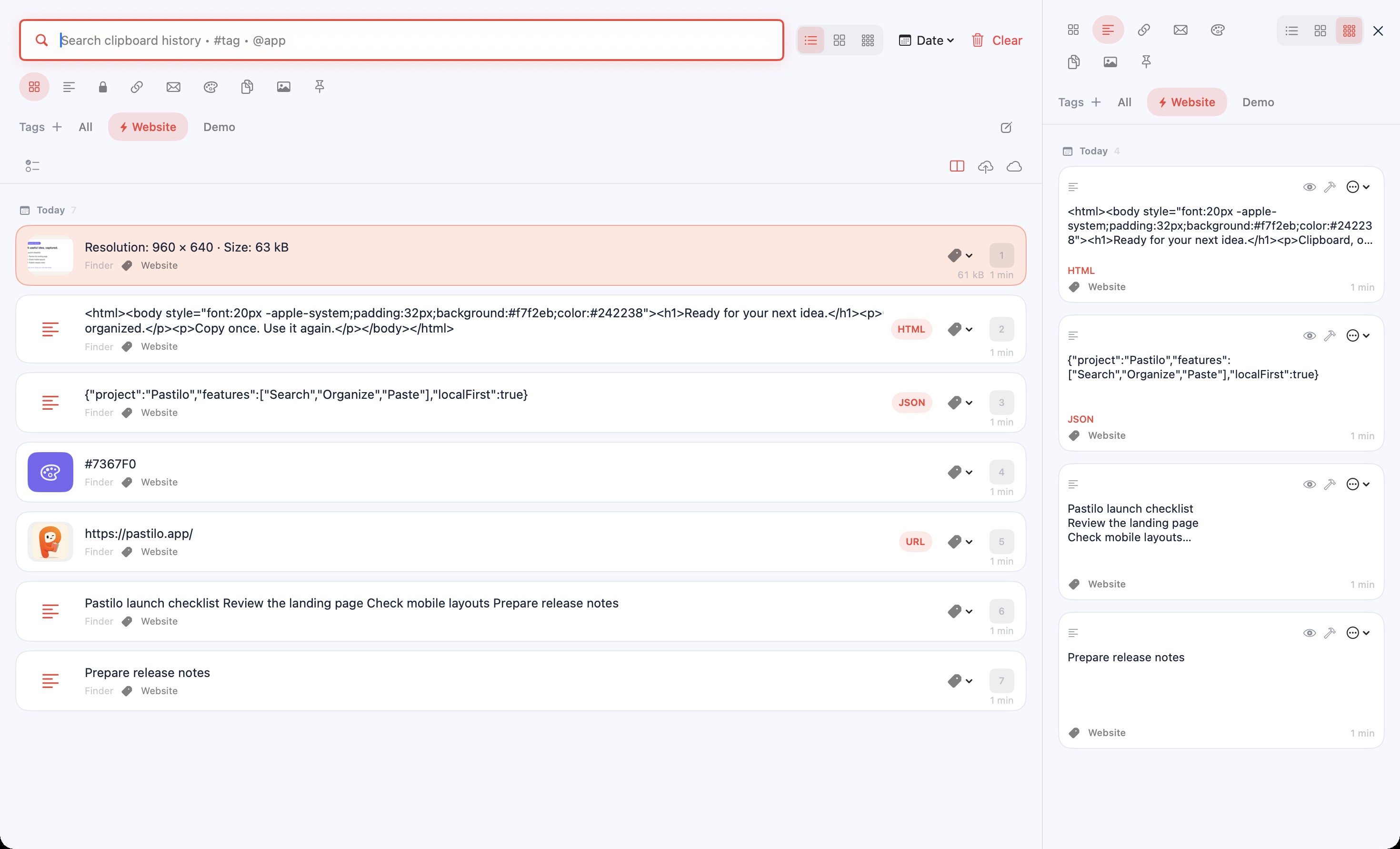
Właściwy kontekst obok Twojej pracy.
W jednej kolumnie zbieraj linki, a w drugiej tekst do wklejenia. Każda ma własny układ i filtry, a jedno wyszukiwanie obejmuje obie.
Pobierz Pastilo- Przełączaj listę i kafelkiWybierz listę, duże lub małe kafelki. Druga kolumna historii może mieć inny widok.
- Zbieraj materiały z autotagiem sesjiWybierz tag, a nowe lokalne kopie dostaną go automatycznie do czasu wyłączenia autotagu lub zamknięcia Pastilo.
- Wyszukuj po tagu i źródleSpróbuj
#projekt @safari faktura. Każdy warunek wyszukiwania musi pasować. Wybrane tagi dopasowują wpisy z dowolnym z nich. - Łącz filtryWybierz kilka typów treści lub tagów. Każda kolumna ma własne filtry; wyszukiwanie, sortowanie i grupowanie według dat są wspólne.
- Rozpoznawaj linki przed otwarciemWłącz opcjonalne miniatury stron, a potem użyj Open Link w podglądzie lub menu wpisu. Pobranie miniatury wymaga połączenia z daną stroną.
- Zachowaj przydatne materiały pod rękąPrzypinaj często używane fragmenty, oglądaj podglądy obrazów i kolorów oraz sprawdzaj statystyki tekstu i rozmiary wpisów.
Tag projektu od pierwszej kopii.
Włącz autotag projektu, skopiuj kilka materiałów i wyszukaj je przez #projekt @safari. Wyłącz go, gdy przejdziesz do innego zadania. Tagi nadal możesz dodawać i usuwać ręcznie.
Lista, kafelki i druga kolumna zmieniają sposób przeglądania historii. Nie tworzą osobnego zbioru danych schowka.
Jeden tag projektu. Każda nowa kopia.
Wybierz tag, włącz Autotag i kopiuj. Nowe lokalne wpisy dostają tag automatycznie, dopóki go nie wyłączysz.
Schowek pamięta Twoją pracę.
Ty działasz dalej.
Pytania o historię schowka
Czy historia schowka opuszcza mojego Maca?
Lokalna historia działa bez konta Pastilo i synchronizacji z chmurą. Jeśli wyślesz wpis przez opcjonalne iCloud, zostanie zapisany na Twoim koncie iCloud. Zobacz politykę prywatności.
Co zapamiętuje Pastilo?
Pastilo przechowuje skopiowany tekst, tekst sformatowany, linki, obrazy, pliki i kod, z podglądem dopasowanym do typu treści. Nowy tekst powyżej 10 MB nie jest dodawany do historii.
Czy dwie kolumny to osobne schowki?
Nie. To dwa widoki tej samej historii z osobnymi układami i filtrami typów lub tagów. Wyszukiwanie, sortowanie i grupowanie według dat są wspólne. Bezpieczne wpisy nie pojawiają się w drugiej kolumnie.
Czy autotagowanie obejmuje importowane wpisy?
Nie. Autotagowanie dotyczy nowych lokalnych kopii, także skopiowanych wyników narzędzi. Importy z archiwum i iCloud nie dostają autotagu. Zamknięcie Pastilo wyłącza autotagowanie.
Jak otworzyć historię?
Użyj ⌘ Shift V lub otwórz Pastilo z paska menu. Każda wersja oferuje bezpośrednie skróty wklejania ⌥ 1–9.
Łatwiej korzystaj ponownie ze schowka.
Zacznij od wersji Free i miej historię pod ręką.