
Zwischenablageverlauf auf dem Mac. Finde Kopiertes in Sekunden.
Behalte kopierte Texte, Links, Bilder, Dateien und Code griffbereit. Wähle Liste oder Kacheln, kombiniere zwei gefilterte Ansichten und suche nach Tag oder Quell-App.
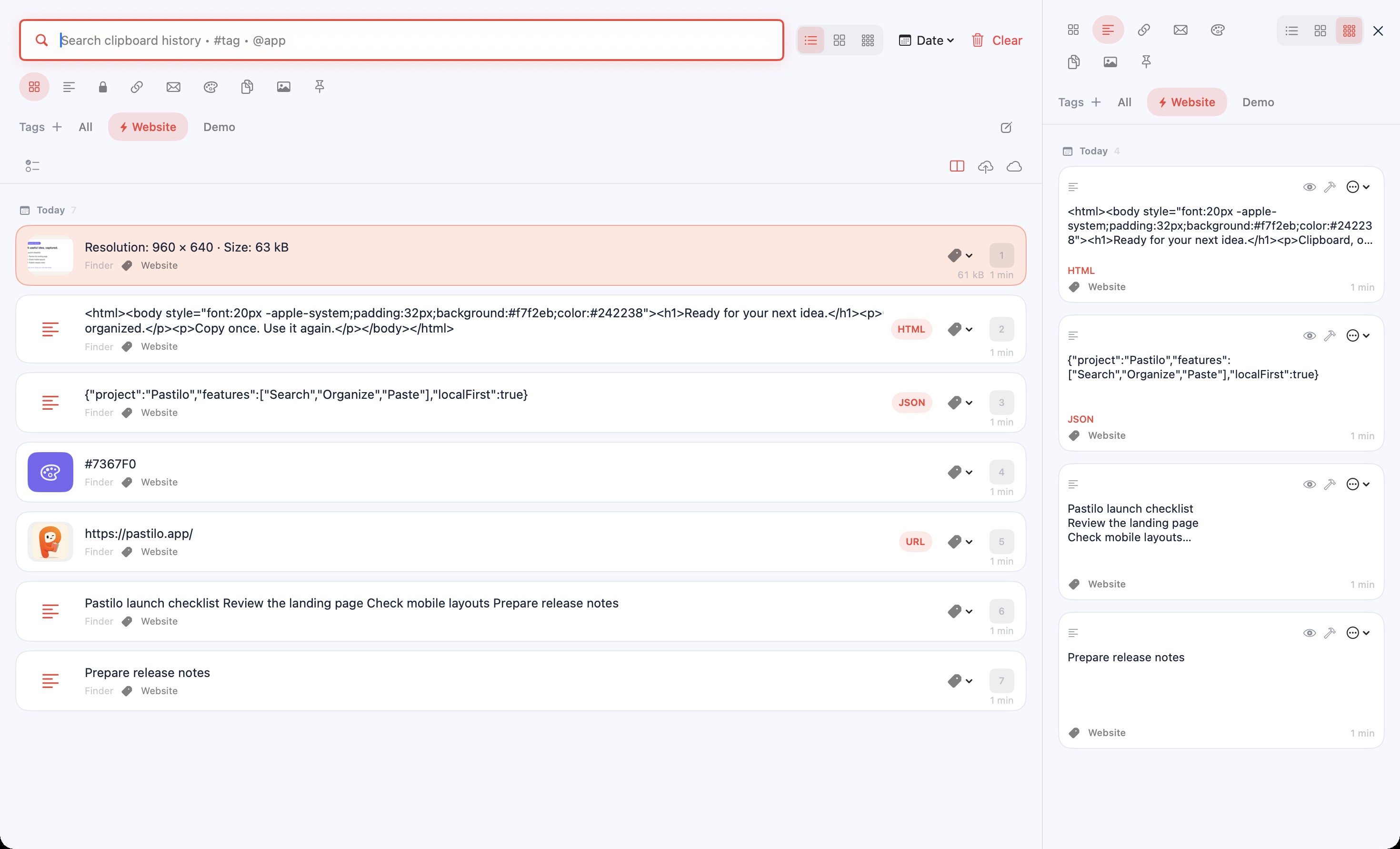
Der passende Kontext neben deiner Arbeit.
Sammle in einer Spalte Links und in der anderen Texte zum Einfügen. Jede hat eigene Layouts und Filter; eine Suche gilt für beide.
Pastilo herunterladen- Zwischen Liste und Kacheln wechselnWähle Liste, große oder kleine Kacheln. Die zweite Verlaufsspalte kann eine andere Ansicht verwenden.
- Mit einem Sitzungs-Autotag sammelnWähle ein Tag. Neue lokale Kopien erhalten es automatisch, bis du Autotagging ausschaltest oder Pastilo beendest.
- Nach Tag und Quelle suchenProbiere
#projekt @safari rechnung. Jede Suchbedingung muss zutreffen. Bei ausgewählten Tag-Chips genügt einer der gewählten Tags. - Filter kombinierenWähle mehrere Inhaltstypen oder Tags. Jede Spalte hat eigene Filter; Suche, Sortierung und Datumsgruppierung bleiben gemeinsam.
- Links vor dem Öffnen erkennenAktiviere optionale Website-Vorschaubilder und nutze dann Open Link in der Vorschau oder im Eintragsmenü. Zum Laden des Vorschaubilds wird die Website kontaktiert.
- Nützliche Inhalte griffbereit haltenPinne wiederverwendete Textbausteine, sieh Bild- und Farbvorschauen an und prüfe Textstatistiken sowie Eintragsgrößen.
Ein Projekt-Tag ab der ersten Kopie.
Aktiviere einen Autotag für dein Projekt, kopiere einige Quellen und suche dann mit #projekt @safari. Schalte ihn aus, wenn du zu einer anderen Aufgabe wechselst. Tags kannst du weiterhin manuell hinzufügen oder entfernen.
Liste, Kacheln und die zweite Spalte ändern, wie du den Verlauf durchsuchst. Sie erzeugen keine zweite Sammlung von Zwischenablagedaten.
Ein Projekt-Tag. Jede neue Kopie.
Wähle ein Tag, aktiviere Autotag und kopiere. Neue lokale Einträge erhalten das Tag automatisch, bis du es ausschaltest.
Deine Zwischenablage merkt sich die Arbeit.
Du arbeitest weiter.
Fragen zum Zwischenablageverlauf
Verlässt der Zwischenablageverlauf meinen Mac?
Der lokale Verlauf funktioniert ohne Pastilo-Konto oder Cloud-Synchronisierung. Wenn du einen Eintrag über das optionale iCloud sendest, wird er in deinem eigenen iCloud-Konto gespeichert. Siehe die Datenschutzerklärung.
Was kann Pastilo speichern?
Pastilo speichert kopierte Texte, formatierten Text, Links, Bilder, Dateien und Code mit passenden Vorschauen. Neu kopierter Text über 10 MB wird nicht zum Verlauf hinzugefügt.
Sind die beiden Spalten getrennte Zwischenablagen?
Nein. Es sind zwei Ansichten desselben Verlaufs mit eigenen Layouts und Typ- oder Tagfiltern. Suche, Sortierung und Datumsgruppierung werden gemeinsam genutzt. Sichere Einträge erscheinen nicht in der zweiten Spalte.
Werden importierte Einträge automatisch getaggt?
Nein. Autotagging gilt für neue lokale Kopien, auch kopierte Werkzeugergebnisse. Archiv- und iCloud-Importe erhalten keinen Autotag. Beim Beenden von Pastilo wird Autotagging ausgeschaltet.
Wie öffne ich den Verlauf?
Nutze ⌘ Shift V oder öffne Pastilo über die Menüleiste. Jede Edition bietet direkte Einfüge-Shortcuts mit ⌥ 1–9.
Nutze Kopiertes leichter wieder.
Starte mit Free und behalte deinen Verlauf griffbereit.