
Jak zobaczyć historię schowka na Macu.
macOS tradycyjnie przechowywał w schowku tylko ostatnio skopiowany element. Skopiowałeś coś nowego? Poprzednia treść znikała - chyba że wcześniej zadbałeś o historię schowka. Dziś masz trzy sposoby, by odzyskać wcześniejsze kopie, ale każdy ma inne możliwości. Poniżej przedstawiam je po kolei: od rozwiązania wbudowanego w system, które nie wymaga instalowania dodatkowych aplikacji, po menedżer schowka, który pozwala zachować znacznie więcej.
Sprawdzone na macOS 26.1 we wrześniu 2026.
1. Okno schowka w Finderze (pokazuje jeden element).
Otwórz Findera i wybierz Edycja › Pokaż schowek. Pojawi się małe okno z zawartością schowka.
To nie jest historia. Widzisz wyłącznie ostatnio skopiowany element i nic przed nim, a po restarcie schowek jest pusty. Przydaje się do sprawdzenia, co jest w schowku w tej chwili - i do niczego więcej.
2. Historia schowka w Spotlight (macOS 26 i nowszy).
Naciśnij ⌘ Spacja, aby otworzyć Spotlight, a potem ⌘ 4. Zobaczysz listę ostatnich elementów schowka, którą możesz przeszukiwać.
W Ustawieniach systemowych › Spotlight wybierzesz, jak długo elementy mają być przechowywane - 30 minut, 8 godzin albo 7 dni - i wyczyścisz historię na żądanie. Bardzo duże elementy nie są zapisywane i nie da się niczego przypiąć.
Do krótkoterminowego odzyskiwania to pokrywa większość potrzeb. Jeśli masz macOS 26, warto tego spróbować, zanim cokolwiek zainstalujesz.
3. Menedżer schowka (zachowuje wszystko).
Osobna aplikacja ma sens wtedy, gdy nadal potrzebujesz czegoś skopiowanego w zeszły wtorek albo gdy w schowku ląduje coś więcej niż tekst.
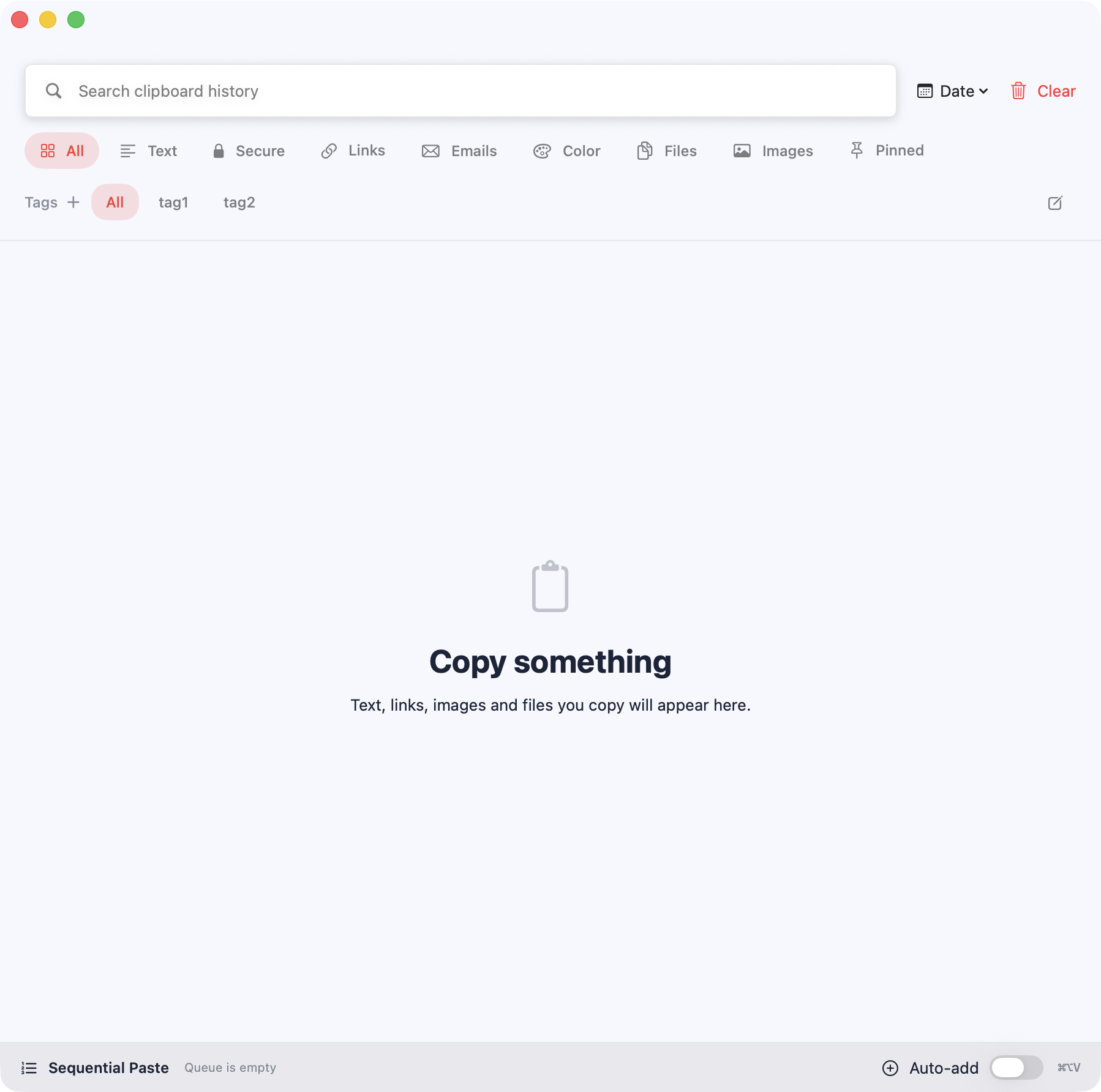
Zobacz, jak robi to Pastilo- Nic nie wygasaElementy zostają, dopóki sam ich nie usuniesz, zamiast znikać po tygodniu.
- Pinezki, tagi i filtryTrzymaj powtarzalne fragmenty na górze i grupuj powiązane elementy.
- Podglądy pod typ treściObrazy, pliki, kolory i widok drzewa JSON zamiast listy ciągów znaków.
- Wklejanie w kolejceUstaw kilka elementów i wklejaj je po kolei, zamiast otwierać listę za każdym razem.
- Ochrona wrażliwych elementówTouch ID, blokada usuwania i licznik wygaśnięcia dla rzeczy, które nie powinny zostawać.
Pytania o historię schowka
Czy macOS domyślnie zapisuje historię schowka?
Dopiero od macOS 26, przez Spotlight i tylko przez ograniczony czas. Wcześniej macOS przechowuje wyłącznie ostatnio skopiowany element.
Jak zobaczyć więcej niż ostatni skopiowany element?
Na macOS 26 naciśnij ⌘ Spacja, a potem ⌘ 4. Na starszych wersjach potrzebny jest menedżer schowka, bo system w ogóle nie prowadzi historii.
Gdzie na Macu przechowywany jest schowek?
Systemowy schowek działa w pamięci i jest czyszczony przy restarcie. Menedżer schowka trzyma własną kopię na dysku, więc elementy przeżywają ponowne uruchomienie.
Czy zobaczę historię schowka po restarcie?
Nie w oknie schowka w Finderze, które jest wtedy puste. Historia w Spotlight i menedżer schowka przeżywają restart, w granicach własnych reguł przechowywania.
Przestań tracić skopiowane treści.
Pastilo trzyma przeszukiwalną historię na Twoim Macu. Zacznij od wersji Free.